iPhone ve Android rehberi
iPhone ve Android’de park edilen araba nasıl bulunur?
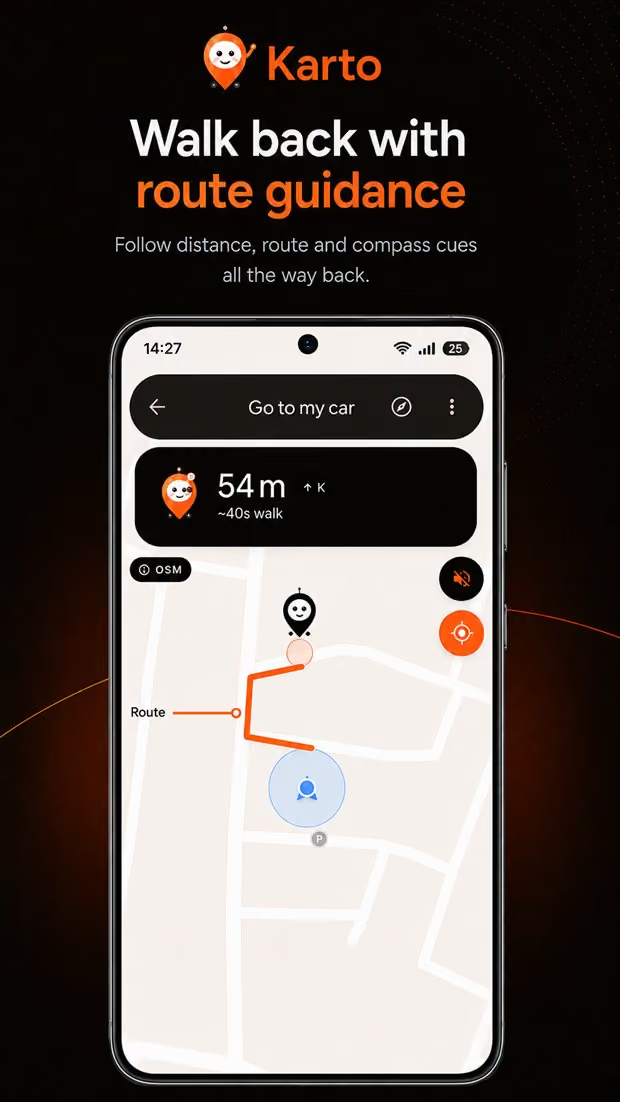
iPhone’da Apple Harita veya Google Maps; Android’de Google Maps kullanılabilir. Daha ayrıntılı araç, fotoğraf ve park geçmişi için Karto gibi özel bir park uygulaması tercih edilebilir.
Platform koşulları, aşağıdaki resmî Apple ve Google yardım sayfaları ile Karto'nun güncel ürün davranışı karşılaştırılarak doğrulandı.
iPhone
Apple Harita ile park edilmiş arabayı bulma
Apple’ın güncel iPhone kılavuzuna göre iPhone, araçtan çıkarken CarPlay veya aracın Bluetooth sistemiyle bağlantısı kesildiğinde Harita’ya Park Edilmiş Araba işareti bırakabilir. Harita uygulamasında Siri Önerileri altındaki Park Edilmiş Araba sonucunu seçerek yol tarifi alabilirsin.
İşaret görünmüyorsa Konum Servisleri, Önemli Konumlar ve Ayarlar > Uygulamalar > Harita altındaki Park Edilmiş Konumu Göster seçeneği kontrol edilmelidir. Apple, ev veya iş gibi tanıdık konumlarda işaretin bırakılmayabileceğini belirtiyor.
Android
Google Maps ile park edilen arabayı bulma
- 01
Park ederken mavi noktayı seç
Google Maps’te mevcut konumunu gösteren mavi noktaya dokun ve park yerini kaydet.
- 02
Gerekirse not ve fotoğraf ekle
Android’de Park yeri kartındaki Daha fazla bilgi alanından kat veya süre notu ve fotoğraf eklenebilir.
- 03
Dönüşte Park yeri’ni ara
Google Maps arama çubuğundan Park yeri sonucunu aç.
- 04
Yol Tarifi’ni başlat
Kayıtlı konuma yaya rotası almak için Yol Tarifi seçeneğini kullan.
Karşılaştırma
Hangi yöntem hangi ihtiyaca daha uygun?
| İhtiyaç | Apple Harita | Google Maps | Karto |
|---|---|---|---|
| Hızlı park işareti | CarPlay/Bluetooth ile otomatik | Manuel; platforma göre otomatik seçenek | Manuel, widget veya Premium otomatik |
| Kat, blok ve görsel ipucu | Not ekleme seçenekleri sürüme bağlı | Android’de not ve fotoğraf | Kat, blok, sıra, not ve birden fazla fotoğraf |
| Araç bazlı geçmiş | Temel park işareti | Temel park işareti | Araçla eşleşen park geçmişi |
| iPhone ve Android ortak deneyim | Yalnız Apple ekosistemi | Her iki platform | Her iki platform |
| Kapalı otopark | GPS sınırları geçerli | GPS sınırları geçerli | GPS’e ek olarak manuel kat ve fotoğraf; yine iç mekân konum garantisi yok |
Sorun giderme
Park işareti görünmüyorsa
- Telefonun konum servisinin ve uygulama konum izninin açık olduğunu kontrol et
- iPhone’da CarPlay/Bluetooth bağlantısını ve Park Edilmiş Konumu Göster ayarını doğrula
- Google Maps’te doğru Google hesabının açık olduğunu ve park kaydının temizlenmediğini kontrol et
- Kapalı alanda harita işaretini kat, blok, sıra ve fotoğraf gibi fiziksel ipuçlarıyla tamamla
- Otomatik algılama başarısızsa manuel park kaydını kullan
Kaynaklar
Resmî yardım sayfaları
Platform adımları son güncelleme tarihinde aşağıdaki üretici kaynaklarından kontrol edildi.
Karto
İki platformda da aynı park alışkanlığını kullan
Karto ile iPhone ve Android’de parkını kaydet, ayrıntıları ekle ve aracına geri dön.